
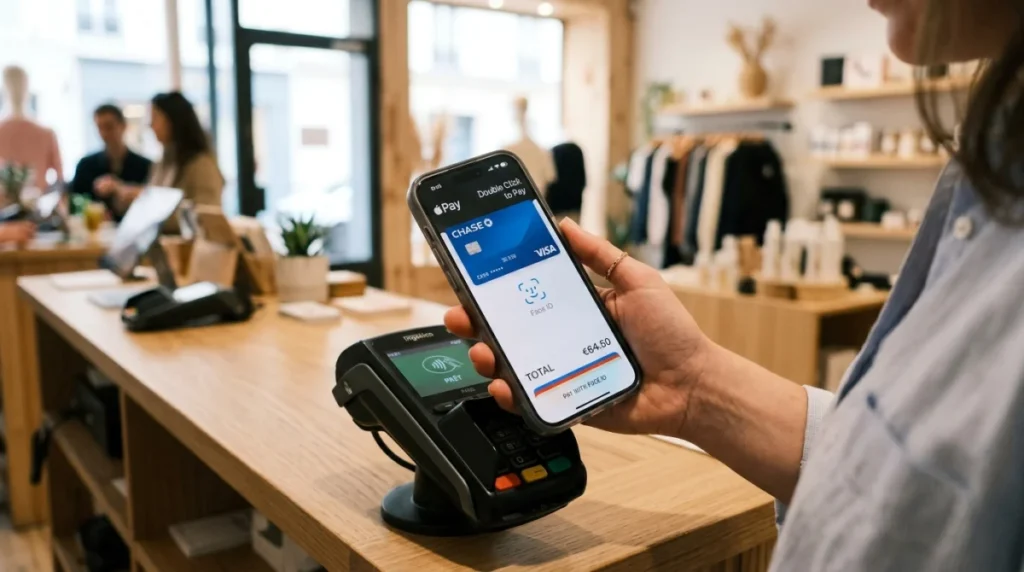
Apple Pay pose souvent le même blocage. Le téléphone est prêt, mais le paiement en caisse semble flou. Pas de panique, c’est plus simple qu’il n’y paraît. Il suffit de vérifier 3 points : l’appareil, la carte et le terminal du commerçant.
Apple Pay existe depuis 2014 aux États-Unis et depuis 2016 en France. Les sources utiles sont la documentation Apple, les FAQ des banques, MoneyVox et les guides d’aide des émetteurs. Le tableau ci-dessous donne une vue rapide avant les étapes détaillées. Pour aller plus loin, chaque point est expliqué ensuite.
| Appareil | Utilisation en magasin | Démarche | Condition |
|---|---|---|---|
| iPhone avec Face ID | Oui, en sans contact | Double clic, validation, approche du terminal | Carte ajoutée dans Wallet |
| iPhone avec Touch ID | Oui, en sans contact | Double clic, doigt posé, approche du terminal | Modèle compatible depuis iPhone 6 |
| Apple Watch | Oui, en sans contact | Double clic sur le bouton latéral | Carte activée sur la montre |
| iPad | Non, pas en caisse physique | Utilisation dans les apps et sur le Web | Face ID ou Touch ID |
| Terminal sans contact | Oui si le commerçant accepte | Chercher le logo Apple Pay ou sans contact | Réseau de carte accepté |
🔍 À RETENIR
✅ PAIEMENT EN MAGASIN AVEC APPLE PAY
-
→
Appareil compatible : l’iPhone fonctionne en caisse depuis l’iPhone 6, lancé en 2014, et l’Apple Watch fonctionne sur tous les modèles. -
→
Carte enregistrée : l’ajout se fait dans l’app Cartes, aussi appelée Wallet, avec le signe plus puis une validation de la banque. -
→
Geste de paiement : un double clic lance la carte par défaut, puis l’appareil doit rester près du lecteur jusqu’à la coche ou au bip. -
→
Changement de carte : la carte par défaut peut être remplacée juste avant le paiement, sans supprimer les autres cartes déjà enregistrées.
🌐 RESSOURCES UTILES
📘 Assistance Apple
La page d’assistance Apple donne la liste officielle des appareils compatibles et les gestes exacts selon iPhone ou Apple Watch.
🏦 FAQ de la banque
Les banques précisent les cartes acceptées, les limites éventuelles et les étapes d’activation. Certaines exigent un outil maison, comme Certicode Plus.
📊 MoneyVox
Ce comparateur rappelle qu’en France, plus de 9 cartes sur 10 sont compatibles. Cette donnée aide à écarter un doute fréquent.
⚠️ POINT À VÉRIFIER AVANT LA CAISSE
Un refus vient souvent de la carte non activée, du terminal sans contact ou d’une banque non compatible. Le problème n’indique pas forcément une panne Apple Pay. Une vérification rapide dans Wallet et auprès de l’émetteur suffit souvent.
Quels appareils peuvent être utilisés pour Apple Pay en magasin ?
Apple Pay en magasin fonctionne surtout avec 2 appareils : l’iPhone et l’Apple Watch. L’iPhone est compatible depuis l’iPhone 6. Tous les modèles d’Apple Watch peuvent aussi servir au paiement sans contact. L’iPad et le Mac utilisent Apple Pay, mais pas pour régler en caisse physique. Pour aller plus loin, les cas pratiques sont détaillés juste dessous.
Apple indique cette compatibilité sur sa page officielle. Les données couvrent les modèles récents et anciens, avec des guides allant de iOS 12 à iOS 26. En France, Apple Pay pèserait entre 30 % et 40 % des paiements mobiles sans contact en 2024, selon des sources relayées par la presse spécialisée. Pour aller plus loin, il faut distinguer l’iPhone de la montre.
Payer avec un iPhone compatible
L’iPhone reste l’appareil le plus simple pour payer. Les modèles avec Face ID utilisent le bouton latéral. Les modèles avec Touch ID (reconnaissance de l’empreinte) utilisent le bouton principal. Le haut du téléphone doit approcher le terminal sans contact.
Le paiement se confirme avec une coche, le mot « Terminé » ou parfois un bip. Si l’écran affiche bien cette validation, la transaction a été transmise. Pour aller plus loin, la procédure exacte apparaît dans la section dédiée au geste de paiement.
Payer avec une Apple Watch
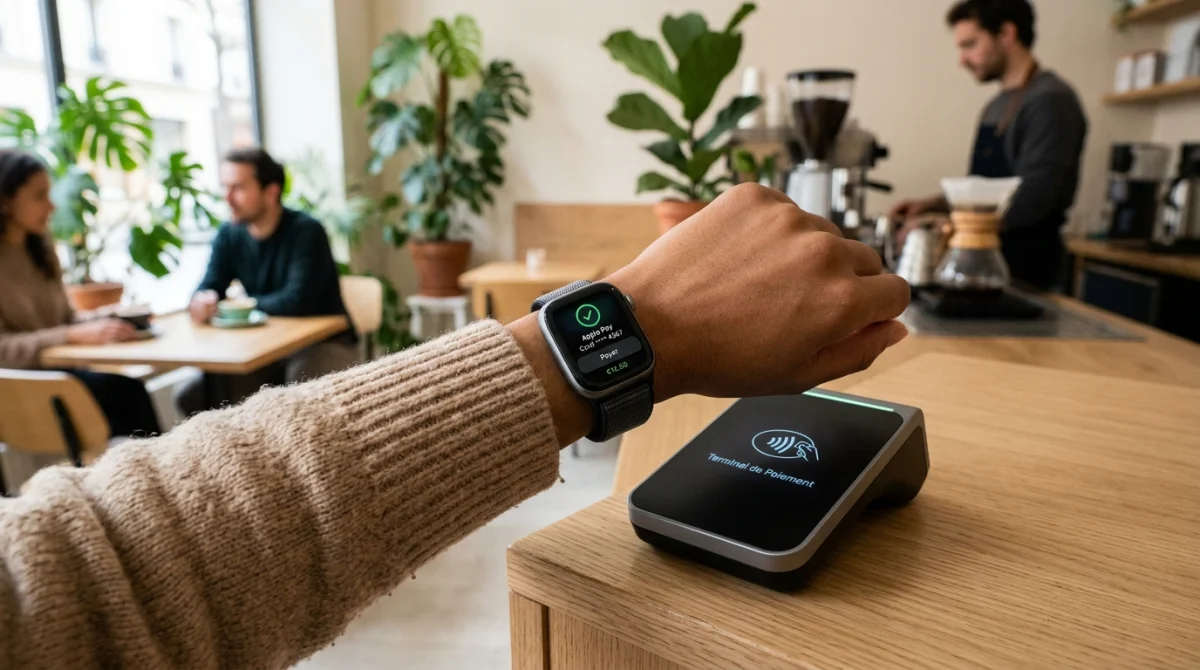
L’Apple Watch permet aussi un paiement rapide. Tous les modèles peuvent utiliser Apple Pay, à condition d’avoir ajouté une carte sur la montre. Le geste est simple : double clic sur le bouton latéral, puis approche du lecteur.
La montre vibre légèrement et émet souvent un bip. Cette confirmation remplace l’affichage plus grand de l’iPhone. C’est pratique si le téléphone reste dans une poche ou un sac. Pour aller plus loin, la séquence complète est détaillée plus bas.
Préparer Apple Pay avant de payer en magasin
Apple Pay ne demande pas une longue installation. Il faut surtout 2 vérifications : ajouter la carte et confirmer que la banque l’accepte. Pas de panique, cette préparation prend souvent quelques minutes. Certaines banques ajoutent une étape de sécurité. Pour aller plus loin, les deux points clés suivent.
Ajouter une carte dans l’app Cartes
L’app Cartes, aussi appelée Wallet, sert à enregistrer la carte bancaire. Il faut toucher le signe « + », puis scanner le recto avec l’appareil photo. Le cryptogramme visuel, appelé CVV, se saisit ensuite à la main.
La banque demande souvent une validation par SMS avec un code à usage unique. Apple permet aussi d’ajouter la même carte sur plusieurs appareils depuis l’iPhone. Sur Apple Watch, l’ajout peut se faire directement depuis la montre. Pour aller plus loin, il faut aussi contrôler la compatibilité de la carte.
Vérifier que votre banque et votre carte sont compatibles
La compatibilité dépend de l’accord entre la banque et Apple. Apple prélève une commission auprès des émetteurs. C’est pour cela qu’une carte peut fonctionner dans un magasin, mais rester absente de Wallet. MoneyVox indique qu’en France, plus de 9 cartes sur 10 sont compatibles.
La Banque Postale accepte par exemple plusieurs cartes Visa émises par elle, comme Réalys, Classic, Premier, Platinum et Infinite. Certains établissements exigent aussi un outil maison. La Banque Postale demande Certicode Plus pour l’activation. Pour aller plus loin, un doute se règle vite auprès de l’émetteur.
Vérifier la compatibilité du terminal et les logos acceptés
Apple Pay fonctionne partout où le sans contact est accepté. Cela inclut les magasins, restaurants, stations-service, taxis, distributeurs automatiques et transports. Le commerçant doit accepter Apple Pay ou, au minimum, le réseau de la carte utilisée. Pour aller plus loin, il faut surtout repérer les bons symboles.
Le terminal doit afficher le logo Apple Pay ou le symbole du paiement sans contact. Ces symboles peuvent varier selon les pays. L’absence de logo visible n’exclut pas toujours le service, mais elle doit alerter avant de lancer le paiement. Pour aller plus loin, il reste utile de vérifier aussi l’acceptation du réseau Visa ou Mastercard.
Le réseau de la carte compte autant que le terminal. Un lecteur compatible ne suffit pas si le commerce refuse Visa ou un autre réseau associé à la carte enregistrée. Cette cause explique une partie des refus en caisse. Pour aller plus loin, la procédure de paiement permet ensuite de vérifier rapidement si tout répond bien.
Comment payer avec Apple Pay en magasin ?
Apple Pay suit une logique très simple. Il faut réveiller la carte, valider l’identité, puis approcher le haut de l’appareil du lecteur. Le paiement aboutit quand une coche, le mot « Terminé », un bip ou une vibration apparaît. Pour aller plus loin, les gestes changent un peu selon l’appareil.
Payer avec un iPhone avec Face ID
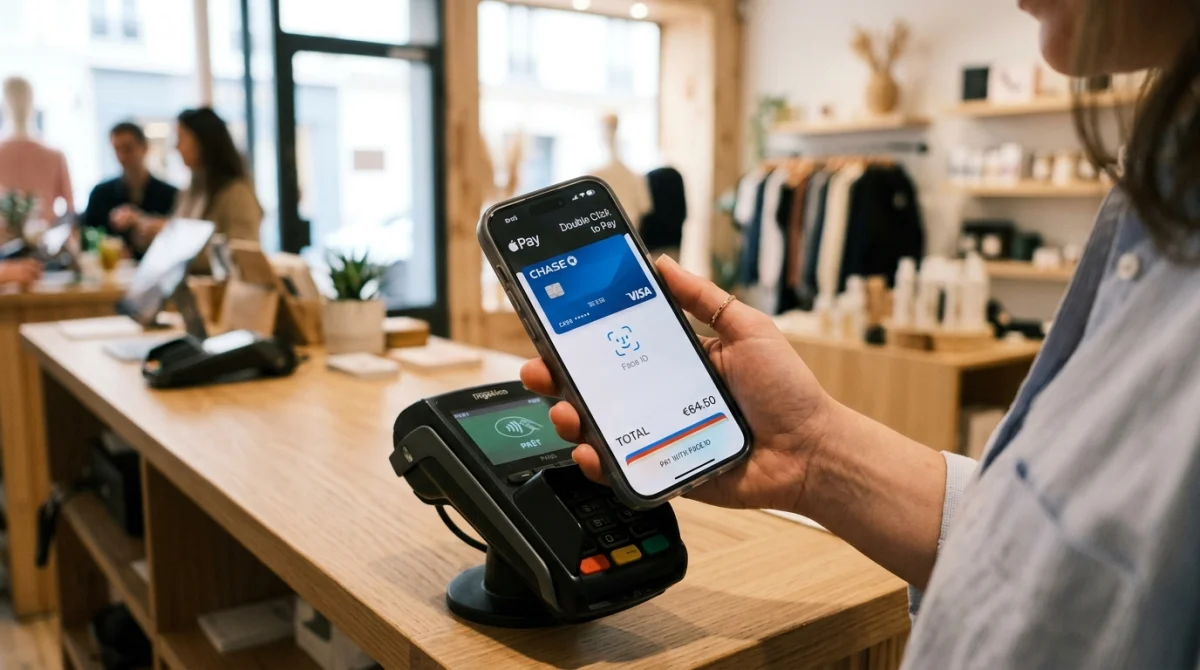
Face ID équipe les iPhone X et modèles suivants. Il faut appuyer deux fois sur le bouton latéral. Ensuite, l’iPhone demande la reconnaissance du visage ou le code d’accès si besoin.
L’iPhone doit ensuite rester près du terminal jusqu’à la coche ou au message « Terminé ». Si le lecteur répond avec un bip, la transaction est bien partie. Pour aller plus loin, ce geste reste identique même si une autre carte est choisie avant la validation.
Payer avec un iPhone avec Touch ID
Touch ID concerne surtout l’iPhone 6 à l’iPhone 8 et certains iPhone SE. Il faut appuyer deux fois sur le bouton principal. Le doigt doit rester posé sur le capteur d’empreinte jusqu’à la confirmation.
Le téléphone se place ensuite près du lecteur, avec le haut de l’appareil orienté vers le terminal. La validation apparaît avec « Terminé » ou une coche. Pour aller plus loin, un refus impose souvent de vérifier la carte choisie dans Wallet.
Payer avec une Apple Watch
L’Apple Watch utilise un geste encore plus court. Un double clic sur le bouton latéral affiche la carte par défaut. La montre doit ensuite approcher le terminal sans contact.
La confirmation passe par une légère vibration et souvent un bip. Ce retour haptique (signal par vibration) évite de regarder un grand écran. Pour aller plus loin, la montre permet aussi de changer de carte juste avant de payer.
Comment changer de carte au moment du paiement ?
Apple Pay peut stocker plusieurs cartes. Une carte par défaut s’affiche d’abord, mais elle n’est pas imposée. Pas de panique, le changement se fait juste avant de présenter l’appareil au terminal. Pour aller plus loin, la manipulation dépend surtout de Wallet.
Dans Wallet, il faut toucher la carte affichée pour voir les autres cartes enregistrées. Il suffit ensuite de sélectionner la bonne carte, puis de lancer l’authentification. Le reste du paiement ne change pas. Cette étape est utile pour séparer compte courant, carte pro ou carte commune. Pour aller plus loin, il reste utile de vérifier la carte choisie avant chaque passage en caisse.
Apple permet d’ajouter autant de cartes que souhaité, sous réserve d’acceptation par les émetteurs. Certaines cartes offrent aussi des options de paiement en plusieurs fois, selon la banque ou le prestataire. En magasin, cela dépend du contrat de la carte et du commerçant. Pour aller plus loin, la validation biométrique reste le point suivant à comprendre.
Faut-il activer Face ID ou Touch ID pour valider le paiement ?
La validation d’un paiement demande une authentification dans la plupart des cas. Apple cite Face ID, Touch ID, le code d’accès, ou le double clic sur Apple Watch. Cette étape protège la carte enregistrée si l’appareil est perdu. Pour aller plus loin, il faut distinguer le cas normal et l’exception transport.
Sur iPhone, Face ID ou Touch ID simplifient la validation. Si ces options ne fonctionnent pas, le code d’accès peut prendre le relais. Il n’est donc pas obligatoire d’avoir la biométrie active en permanence, mais elle rend le paiement plus rapide. Pour aller plus loin, une exception connue existe avec le mode Express.
Le mode Express, aussi appelé Express Transit, permet certains paiements de transport sans authentification. Apple cite par exemple Navigo à Paris et en Île-de-France. Ce mode ne concerne pas le paiement classique en magasin. Pour aller plus loin, il faut aussi comprendre la question du plafond.
Y a-t-il une limite pour un paiement sans contact avec Apple Pay ?
Apple Pay suit des règles un peu différentes de la carte sans contact classique. Plusieurs banques indiquent qu’un achat peut dépasser 50 € en magasin, car le paiement reste authentifié sur l’appareil. Cette précision revient souvent dans les FAQ bancaires. Pour aller plus loin, il faut regarder les limites fixées par l’émetteur.
La Banque Postale précise par exemple qu’avec une carte Visa émise par elle et Apple Pay, il est possible de régler des achats au-delà du plafond de 50 € du sans contact. Cette information rassure sur un point fréquent en caisse. Pour aller plus loin, cela ne supprime pas les plafonds propres à la carte bancaire.
La vraie limite dépend souvent du plafond de paiement de la carte, du terminal et parfois du commerçant. Un refus au-dessus d’un certain montant ne veut donc pas dire qu’Apple Pay ne fonctionne pas. Pour aller plus loin, la dernière section aide à réagir si le terminal refuse le paiement.
Que faire si le paiement est refusé par le terminal ?
Un refus arrive même avec un appareil compatible. Pas de panique, le souci vient souvent de 3 causes : terminal non compatible, carte non activée ou banque qui bloque l’opération. Il vaut mieux vérifier les points simples avant de recommencer plusieurs fois. Pour aller plus loin, les contrôles de base suffisent souvent.
Le premier contrôle concerne le terminal. Il faut vérifier le logo sans contact ou Apple Pay, puis confirmer que le commerce accepte le réseau de la carte. Un lecteur fonctionnel peut refuser une carte si le réseau n’est pas pris en charge. Pour aller plus loin, Wallet donne ensuite le deuxième niveau de vérification.
Le second contrôle porte sur la carte dans Wallet. Il faut vérifier que la bonne carte est sélectionnée, qu’elle est toujours active et que la validation bancaire a bien été terminée. Si besoin, l’émetteur peut confirmer l’état de la carte. Pour aller plus loin, la source la plus fiable reste la banque quand le blocage persiste.
Le dernier réflexe consiste à contacter l’émetteur de la carte. Certaines banques appliquent des étapes spécifiques, comme Certicode Plus. D’autres demandent une vérification de sécurité ponctuelle. Un refus isolé n’annonce donc pas forcément un problème durable. Pour aller plus loin, garder la documentation Apple et la FAQ bancaire sous la main évite les recherches en caisse.
Apple Pay en magasin repose sur un trio simple : appareil compatible, carte bien ajoutée et terminal sans contact accepté. La plupart des blocages viennent d’une carte non validée ou d’un réseau non reconnu par le commerce. Une vérification rapide dans Wallet et auprès de la banque permet souvent de régler le problème sans changer d’appareil.